
Konfigurasi njRAT beda jaringan dengan vpn gratis - support port forwarding

For Educational Purpose Only ;)
Pertama kita siapkan DUC DNS melalui noip.com. Silahkan registrasi terlebih dahulu di sini https://www.noip.com/sign-up.
Jika sudah, login ke noip. Buka dashboard atau halaman depannya. Isikan nama hostname (terserah), domainnya pilih ddns.net (yang lain sebenarnya juga bisa). Kemudian klik tombol Add Hostname

Klik menu Dynamic DNS untuk melihat apakah hostname yang kita buat tadi sudah berhasil

Selanjutnya download DNS Update Client Noip https://www.noip.com/download?page=win

Silahkan diinstall DUCSetup, langkah installasi tinggal di next next saja :)

Buka DUC Noip yang sudah sobat install, isikan username dan password dari noip.com (akun ketika registrasi). Lalu klik tombol Sign In

Klik tombol Edit Hosts

Berikan ceklist centang pada hostname, lalu klik Save

Sudah connect :D

2. Download tool njRAT
Langkah ke dua, silahkan download tool njrat nya di sini http://www.connect-trojan.net/2013/12/njrat-v0.7d-by-njq8.html
Klik tombol berbentuk disk

Nanti akan membuka halaman tab baru, klik here untuk memulai unduhan

Extrack njRAT.rar, password rar nya tr
Kemudian jalankan njRAT v0.7d

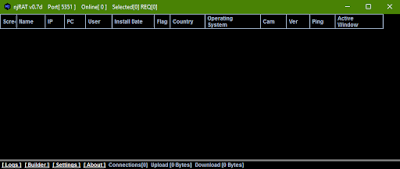
Isikan port nya (bisa diisi terserah, asalkan port tersebut tidak dipakai oleh service sistem windows). Kali ini saya memakai port 5351, lalu klik Start

3. Membuat Akun UnblockVPN (VPN) dan Mengkoneksikannya di PC
Langkah ke tiga kita buat akun vpn di https://unblockvpn.com/create-account.php
Isikan Nama, Negara, Email (saya sarankan memakai layanan temp mail https://temp-mail.org/en/), Captcha code. Jika sudah, klik tombol Create Account
 Pembuatan akun UnblockVPN berhasil

Selanjutnya buka inbox email. Akan ada pesan masuk dari UnblockVPN. Klik pada subject UnblockVPN - Account Detail untuk melihat username dan passwordnya

Ini ada username dan password yang diberikan oleh UnblockVPN

Selanjutnya buka link berikut untuk mengunduh tool UnblockVPN. Klik tombol Download Aplication
https://unblockvpn.com/support/unblock-vpn-for-windows-new.php

Silahkan sobat install


Jalankan tool UnblockVPN, isikan username dan password dari yang masuk di email tadi

Pilih negara lokasi server, di bawahnya pilih lokasi kota server terserah, pilih PPTP, kemudian klik Connect

Tunggu proses koneksi vpn beberapa saat. Jika gagal atau tidak dapat terhubung, coba ganti tujuan server (lokasi kota)

VPN berhasil connect :). IP Publik laptop saya sudah berubah ke alamat 76.73.114.195 - United States

4. Langkah Terakhir
Buka tool noip, klik refresh now hingga ip sebelumnya berubah menjadi ip publik sesuai vpn


Buka situs berikut http://canyouseeme.org/
Isikan opsi Port to Check sama seperti dengan port pada njRAT

Jika sudah muncul notifikasi Success! Berarti konfigurasi port forwarding dengan UnblockVPN berhasil. Langkah selanjutnya kita hanya perlu membuat server rat (trojan) di njRAT dan menyebarkan ke orang lain (educational purpose :))

Buka njRAT. Klik tombol Build

Isikan host sama persis dengan hostname noip, Victim name isikan terserah, dibawahnya ada nama proses id torjan ketika sudah dijalankan oleh orang lain (victim), lalu dibawahnya lagi adalah lokasi trojan setelah dijalankan oleh komputer korban. Disampingnya terdapat tombol Icon, Protect Prosess, Copy to Startup dan Registry StartUp (tidak perlu saya jelaskan, karena itu merupakan fitur dari njRATnya, silahkan sobat coba-coba sendiri). Jika sudah klik tombol Build

Atur lokasi penyimpanan server trojan. Lalu klik Save


Pembuatan server trojan ratnya selesai, sobat hanya perlu menyebarkan ke pc lain dan menunggu server torjan tersebut di klik atau dijalankan

Berikut adalah victim yang sudah saya dapat (tumbal laptopnya temen :'3)


For Educational Purpose Only ;)
Sebelum menjalankan njRAT dan port forwarding, harap menonaktifkan Firewall ataupun Antivirus yang terinstall di PC. Tujuannya yaitu untuk menghindari blocking program, port atau dns.1. Sign Up, Membuat DNS di Noip dan Mengkoneksikan PC ke Noip
Pertama kita siapkan DUC DNS melalui noip.com. Silahkan registrasi terlebih dahulu di sini https://www.noip.com/sign-up.
Jika sudah, login ke noip. Buka dashboard atau halaman depannya. Isikan nama hostname (terserah), domainnya pilih ddns.net (yang lain sebenarnya juga bisa). Kemudian klik tombol Add Hostname

Klik menu Dynamic DNS untuk melihat apakah hostname yang kita buat tadi sudah berhasil

Selanjutnya download DNS Update Client Noip https://www.noip.com/download?page=win

Silahkan diinstall DUCSetup, langkah installasi tinggal di next next saja :)

Buka DUC Noip yang sudah sobat install, isikan username dan password dari noip.com (akun ketika registrasi). Lalu klik tombol Sign In

Klik tombol Edit Hosts

Berikan ceklist centang pada hostname, lalu klik Save

Sudah connect :D

2. Download tool njRAT
Langkah ke dua, silahkan download tool njrat nya di sini http://www.connect-trojan.net/2013/12/njrat-v0.7d-by-njq8.html
Klik tombol berbentuk disk

Nanti akan membuka halaman tab baru, klik here untuk memulai unduhan

Extrack njRAT.rar, password rar nya tr
Kemudian jalankan njRAT v0.7d

Isikan port nya (bisa diisi terserah, asalkan port tersebut tidak dipakai oleh service sistem windows). Kali ini saya memakai port 5351, lalu klik Start


3. Membuat Akun UnblockVPN (VPN) dan Mengkoneksikannya di PC
Langkah ke tiga kita buat akun vpn di https://unblockvpn.com/create-account.php
Isikan Nama, Negara, Email (saya sarankan memakai layanan temp mail https://temp-mail.org/en/), Captcha code. Jika sudah, klik tombol Create Account


Selanjutnya buka inbox email. Akan ada pesan masuk dari UnblockVPN. Klik pada subject UnblockVPN - Account Detail untuk melihat username dan passwordnya

Ini ada username dan password yang diberikan oleh UnblockVPN

Selanjutnya buka link berikut untuk mengunduh tool UnblockVPN. Klik tombol Download Aplication
https://unblockvpn.com/support/unblock-vpn-for-windows-new.php

Silahkan sobat install


Jalankan tool UnblockVPN, isikan username dan password dari yang masuk di email tadi

Pilih negara lokasi server, di bawahnya pilih lokasi kota server terserah, pilih PPTP, kemudian klik Connect

Tunggu proses koneksi vpn beberapa saat. Jika gagal atau tidak dapat terhubung, coba ganti tujuan server (lokasi kota)

VPN berhasil connect :). IP Publik laptop saya sudah berubah ke alamat 76.73.114.195 - United States

4. Langkah Terakhir
Buka tool noip, klik refresh now hingga ip sebelumnya berubah menjadi ip publik sesuai vpn


Buka situs berikut http://canyouseeme.org/
Isikan opsi Port to Check sama seperti dengan port pada njRAT

Jika sudah muncul notifikasi Success! Berarti konfigurasi port forwarding dengan UnblockVPN berhasil. Langkah selanjutnya kita hanya perlu membuat server rat (trojan) di njRAT dan menyebarkan ke orang lain (educational purpose :))

Buka njRAT. Klik tombol Build

Isikan host sama persis dengan hostname noip, Victim name isikan terserah, dibawahnya ada nama proses id torjan ketika sudah dijalankan oleh orang lain (victim), lalu dibawahnya lagi adalah lokasi trojan setelah dijalankan oleh komputer korban. Disampingnya terdapat tombol Icon, Protect Prosess, Copy to Startup dan Registry StartUp (tidak perlu saya jelaskan, karena itu merupakan fitur dari njRATnya, silahkan sobat coba-coba sendiri). Jika sudah klik tombol Build

Atur lokasi penyimpanan server trojan. Lalu klik Save


Pembuatan server trojan ratnya selesai, sobat hanya perlu menyebarkan ke pc lain dan menunggu server torjan tersebut di klik atau dijalankan

Berikut adalah victim yang sudah saya dapat (tumbal laptopnya temen :'3)


Kekurangan Menggunakan VPN gratis dari UnblockVPN* > Setiap 5 menit vpn otomatis akan disconnect. Jadi, sobat harus mengkoneksikan vpnnya dan merefresh tool noip nya kembali.


